2026/11/24(火)KiCAD でのプリント基板設計
2026/11/24 02:16
回路図の作成工程で、「ERCチェック」にてエラーがない状態であることが必須条件です。
最初にやること
下図で示すように、回路図から部品外形をプリント基板エディタへエクスポートします。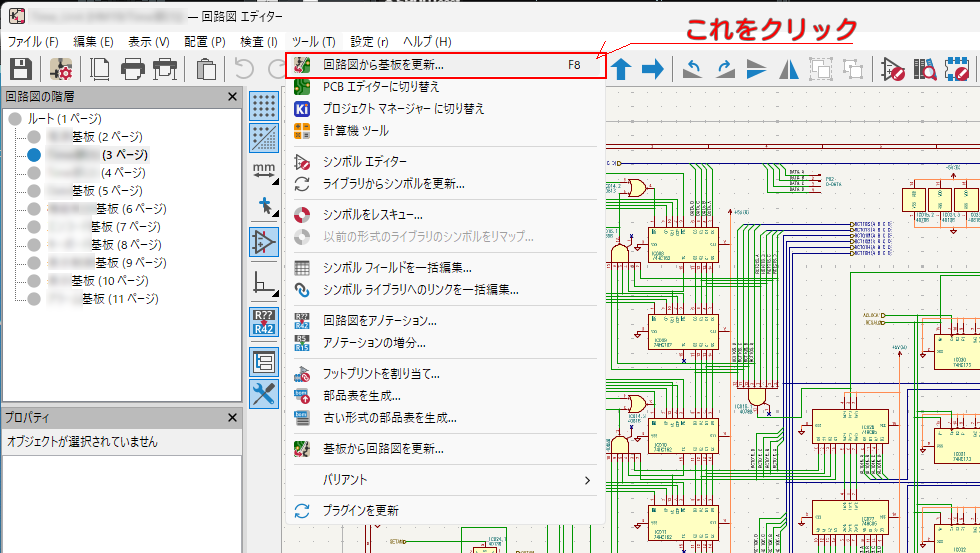
そうすると、
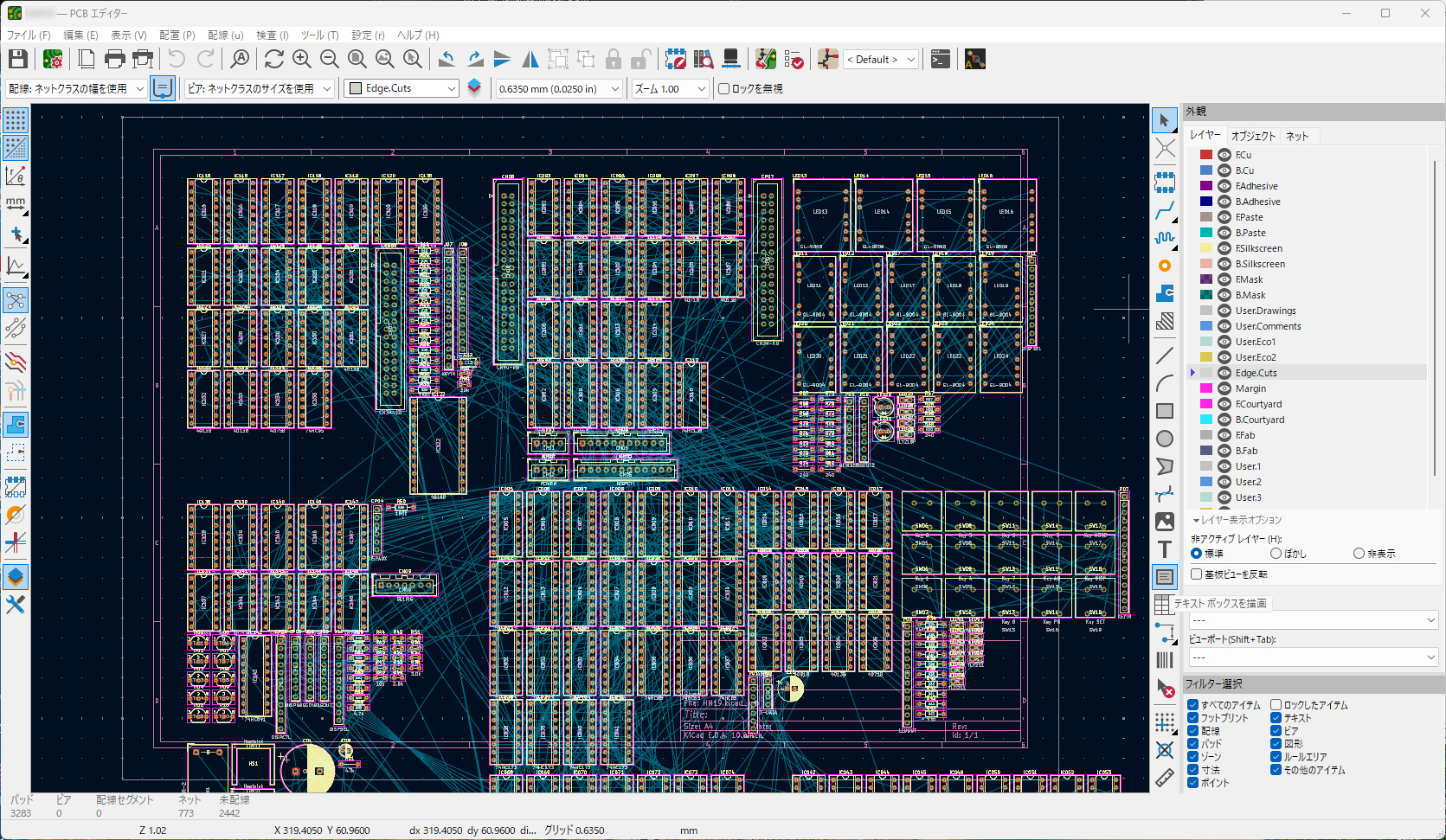
このような形で、今回のように複数の基板に分ける実装を意図していても『回路全体』の部品全てを配置する出力が成されてしまいます。今回のように回路図を分割している場合であっても、どの回路図からエクスポートしても同じ挙動なのです。
これは、どうやら KiCAD(現行バージョンは10.x) 自体の仕様によるものらしいです。
要するに1プロジェクト=1枚の基板なのです。
この仕様は、良い点も問題になる点も両方あります。
大規模なプリント基板1枚に収めるような実装なら良いのですが、
当方のように機能単位でプリント基板を分割するのが好みっだったり、分割がどうしても必要な場合は、実に面倒です。
しかしながら、回路図に合わせた状態でエクスポートさせる方法はあるのですが、KiCAD を使い始めて日が浅い当方には、操作方法等を覚えるのが先決なので、回路図に合わせたエクスポート操作が少し複雑で説明が出来ない故、割愛させていただきます。
なので、『余分な部品を削除する』という作業が次に発生します。
個人的には、回路図毎や特定の複数の回路図からのエクスポートが出来る機能が標準実装で欲しいですね。
『余分な部品を削除』しつつ、基板外形寸法を決める
余分な部品を削除しながら、基板の寸法を決めます。大抵の場合、基板の形状は長方形になると思います。まれに正方形になることもあるでしょう。
また、矩形や曲線が入る場合もあると思います。矩形は何とか描くことが出来ますが、曲線は難しいと思います。
曲線が入る場合は、別のツールで描いてインポートする手法があります。
今回は基板外形に曲線が入らないので、曲線形状の制作手法は割愛します。
先ずは、全ての描画基準点を決定する「グリッド原点」の設定です。
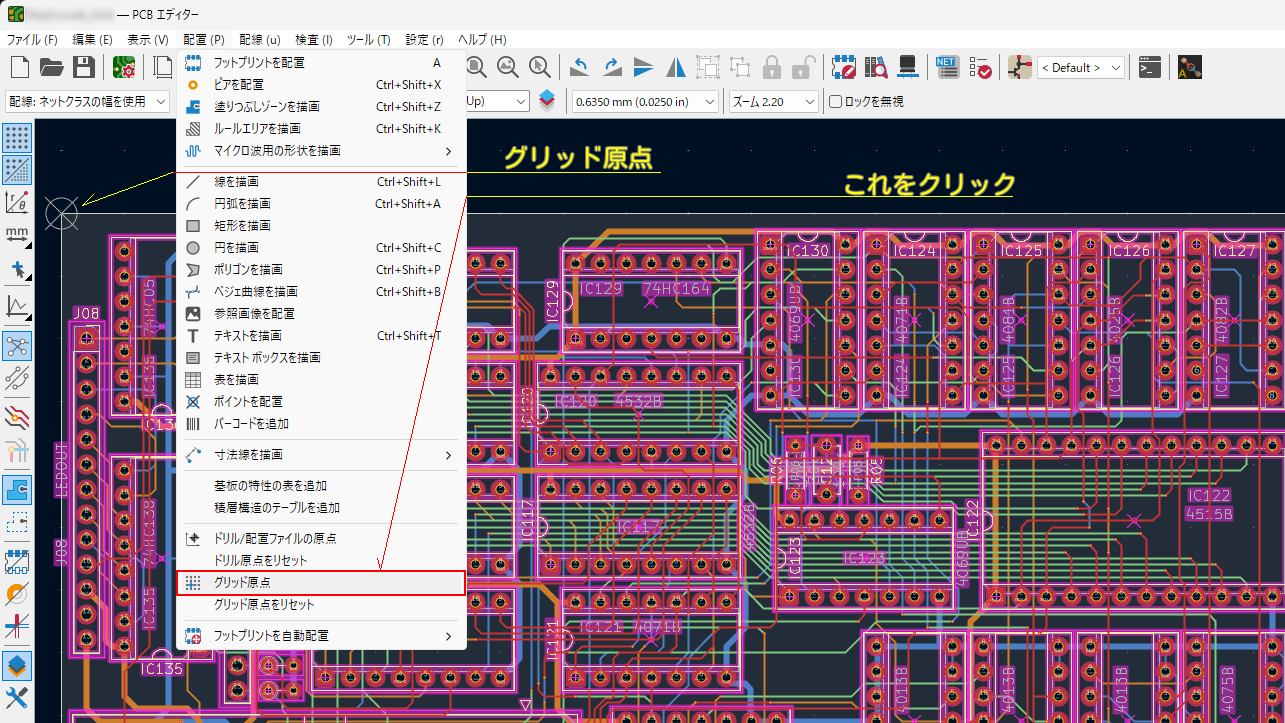
上記に示すように「配置(P)」→「グリッド原点」をクリックし、設定したいポジションで左クリックすると、その位置でグリッド原点を配置できます。
一度設定したグリッド原点はいつでも変更できます。ですが、みだらに変えるようなものでは無いですね。
基板との位置関係は、TOP View にて左上になるようにします。
図面上の座標位置は X=20,Y=20 または X=30,Y=30 あたりが適切と思います。
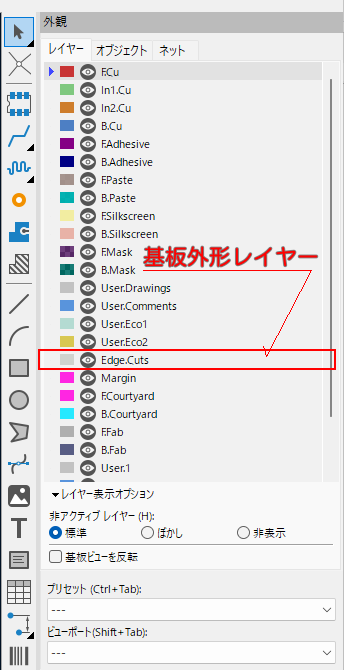 | 次に基板外形の描画です。 基板外形を設定するには、PCBエディタウィンドウ右側にあるレイヤー一覧から、「Edge.Cuts」をクリックし、選択状態にします。 この時に注意したいことは、グリッド原点と基板の左上端を一致させること(長方形基板・正方形基板)の場合です。 この基板外形は、編集途上でいつでも変更できます。 配線パターンを作成している途上で基板寸法を変更したい場面はよくあることなので、基板寸法自体は制約が無い限りは、大まかなものでいいかもしれません。 ですが、昨今では昔のように「基板サイズが決まってからケースのサイズを考える」という手順は殆ど踏めず、「収納ケースのサイズが決まっていて自ずと基板サイズが決まる」という事情が大半と思われますので、ここでの基板サイズ設定は重要になると思います。 |
プリント基板自体の諸元やパターン幅・穴の大きさなどの設定
先ずは、下記のように、PCBエディタウィンドウ上部の左から4番目のアイコンを左クリックします。
この設定は、以後の作業で適用される内容になるため、慎重であるべきです。
以下の設定を変更すると、作業上での出戻り(やり直しの作業量そのもの)が大きいためです。
以降、赤枠は特に注視すべき項目です。
赤枠以外の項目や、下記画面で提示していない項目は適宜変更しますが、変更する場面は多くないと思います。
基板積層構造 ― PCBエディターのレイヤー
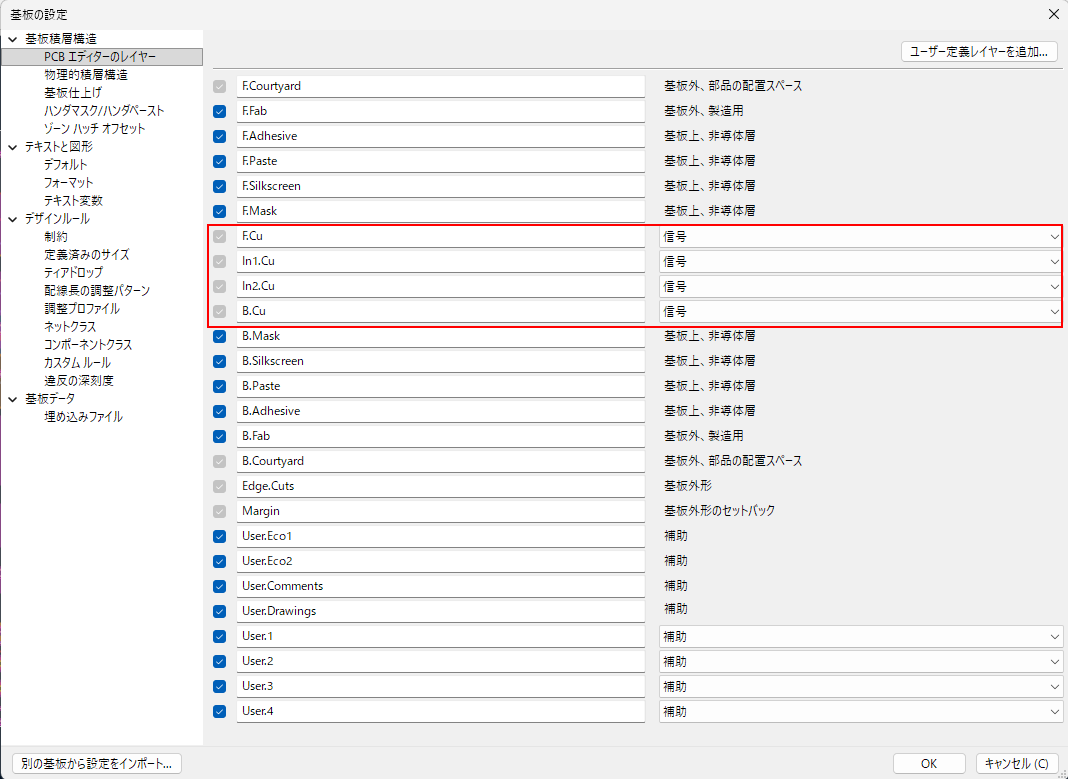
赤枠内は、銅箔パターン部分の用途です。
「信号」「電源プレーン」「混在」「ジャンパー」の4種類があります。
実態に応じて設定しましょう。
提示画面は4層基板なので、4つの銅箔レイヤー項目がありますが、6層や8層になると、その分だけ銅箔レイヤーは自動的に設定項目へ追加されます。
基板積層構造 ― 物理的階層構造
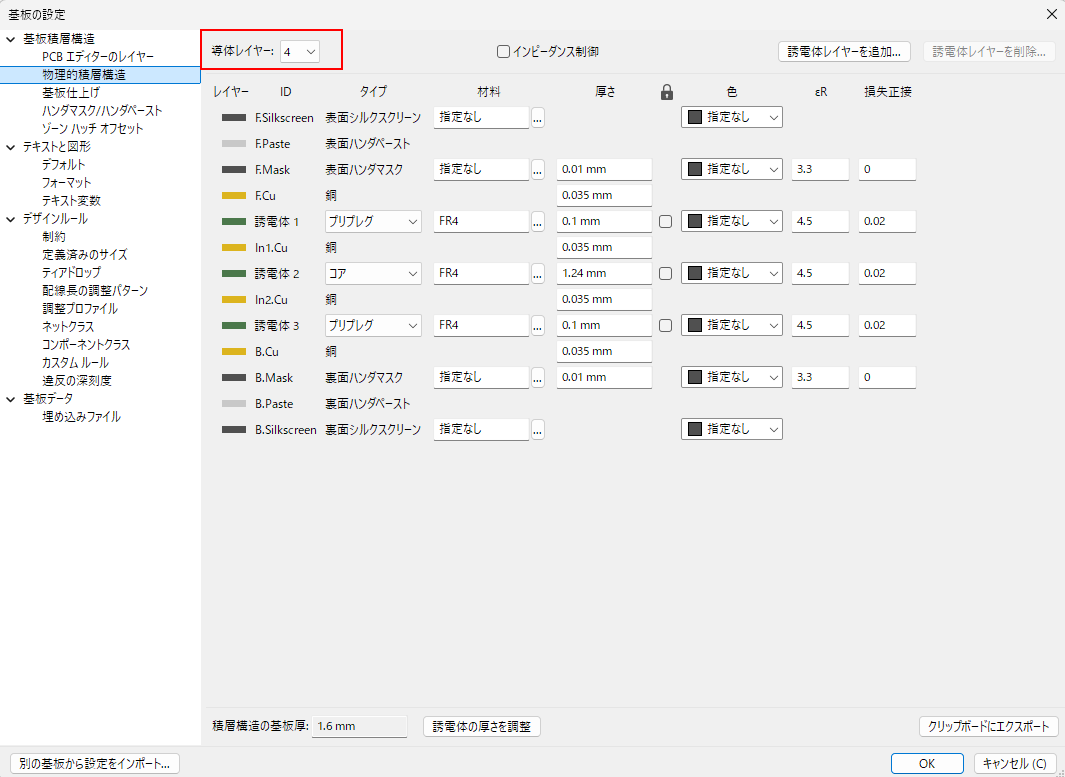
赤枠内は、銅箔パターンの層数です。4層基板にしたいので、「4」を設定しています。
KiCAD 10.x では、32層基板まで対応しているようです。
誘電体レイヤの「タイプ」「材料」「厚さ」及び、導体レイヤの「厚さ」は、デフォルト値でも特に実装上の問題は起きませんが、高周波回路でインピーダンス管理する際などには、変更する必要が出てくると思います。
テキストと図形 ― デフォルト
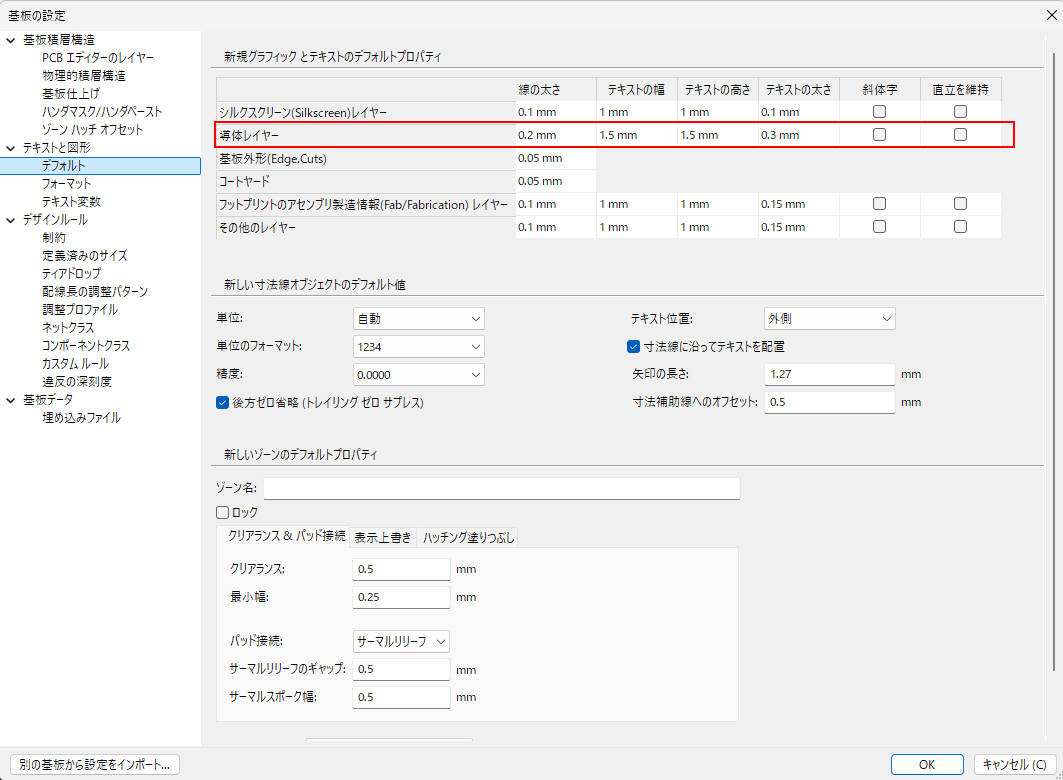
赤枠内は、銅箔レイヤー(最上層部と最下層部)に文字を描画する際の描画文字幅。
基本的に、銅箔レイヤーにテキスト文字を埋め込みするべきではないですが、ここは基板製造業者が示す下限値を設定しておくと、どうしても銅箔レイヤーに文字埋め込みが必要になる場合に、この値で設定しておくと良いと思います。
デザインルール ― 制約
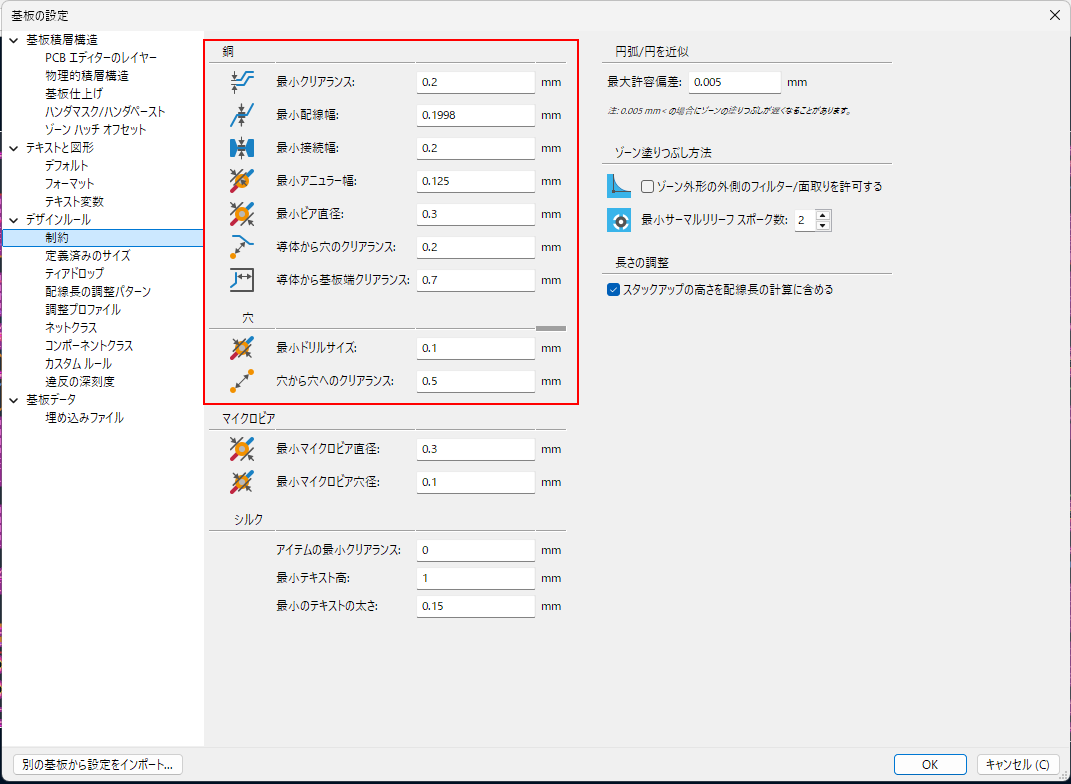
赤枠内は、銅箔レイヤーにて、配線間隔やドリル穴のサイズ加減を設定するための各種項目です。
プリント基板製造業者によって、0.3mm 以下の穴は追加料金かかったりするようなので、それを踏まえて設定出来るとよいです。正直なところ、贔屓の基板製造業者を決めて、細かなルールを理解する必要があるように思われ、特にコストパフォーマンスを重要視する場合に、ある程度の経験が要るように思います。
当方では、暫定的に上記の設定にしています。
また、一部中途半端な端数が設定されていますが、何故か自動的に設定変更された末の内容です。
デザインルール ― ネットクラス
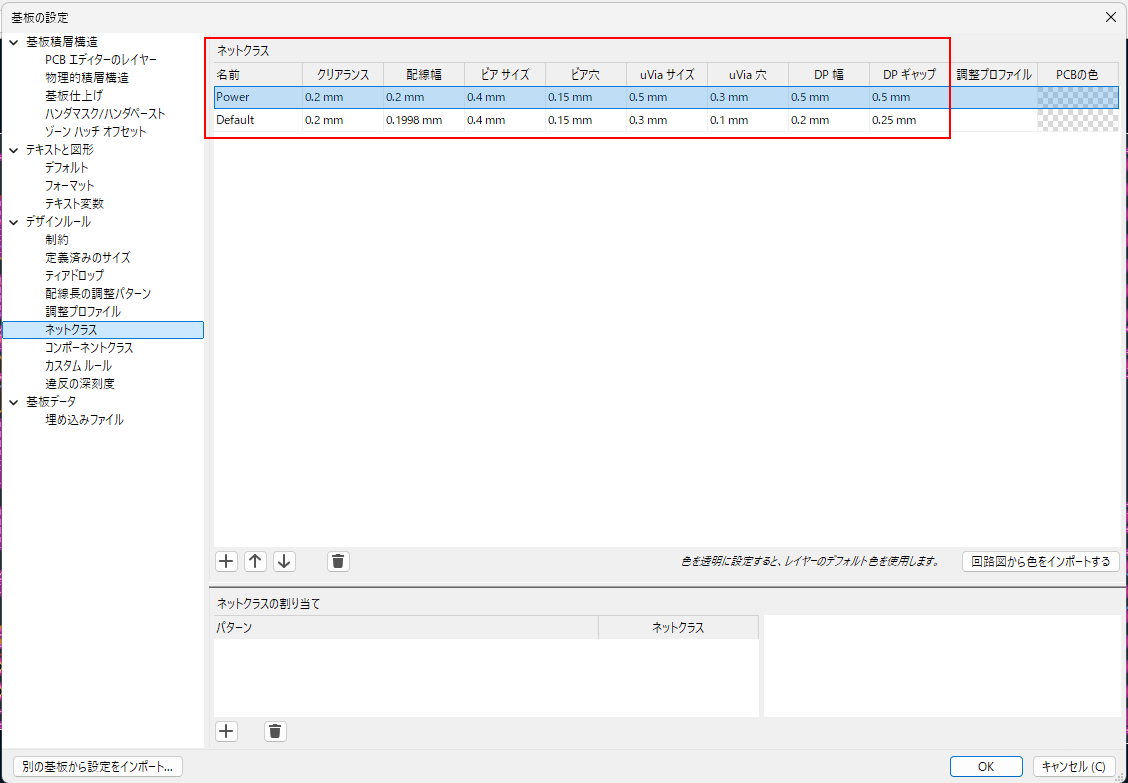
KiCAD では、回路図作成時やプリントパターン作成時にネットクラスの指定にて配線幅などを自動的に設定できるらしく、その対応表のようなものです。
2種類に限らず、もっと多くの種類を設定出来ます。
多くは「電源ラインは少し太く」「信号ラインは細く」というのが一般的と思います。
提示の電源ラインは設定を間違ってしまい、配線幅を 0.2mm にしています。ここは 0.5mm 以上にするのが無難です。
見込まれる電流によっては、もっと太くすべきなのは言うまでもありません。
プリントパターンを描く際のTips
1) 部品を配置したら、ずれないように「ロック」をかけるプリントパターンを描いている時に、「少しずらしたい」という場面が時折出てきます。
この時、パターンをドラックして動かすと、パターンが繋がっている部品の位置まで動いてしまうことがあります。
なので、部品を配置したら、その部品に対して動かないように「ロック」を掛けるのです。
ロックの掛け方と解除の方法ですが、
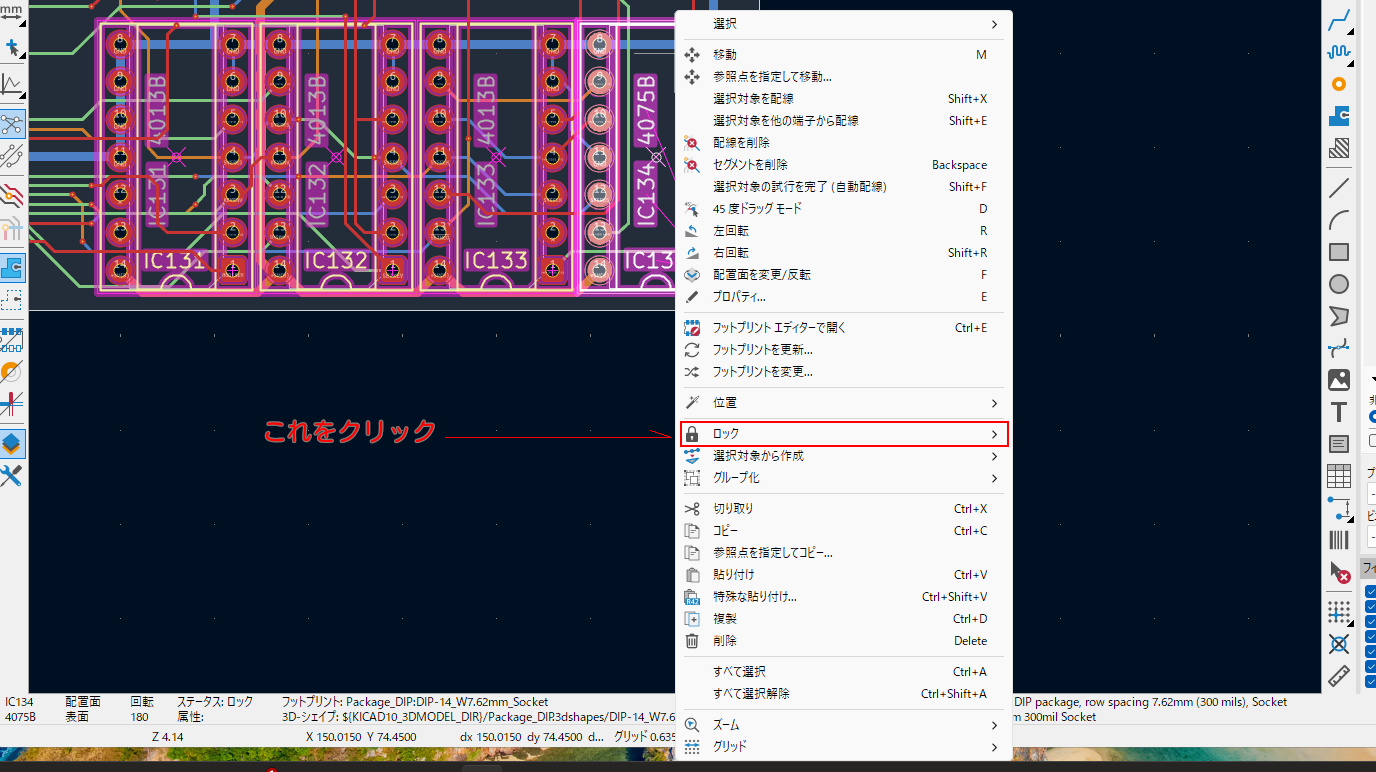
上記のように、対象の部品上で右クリックし、「ロック」をクリックします。
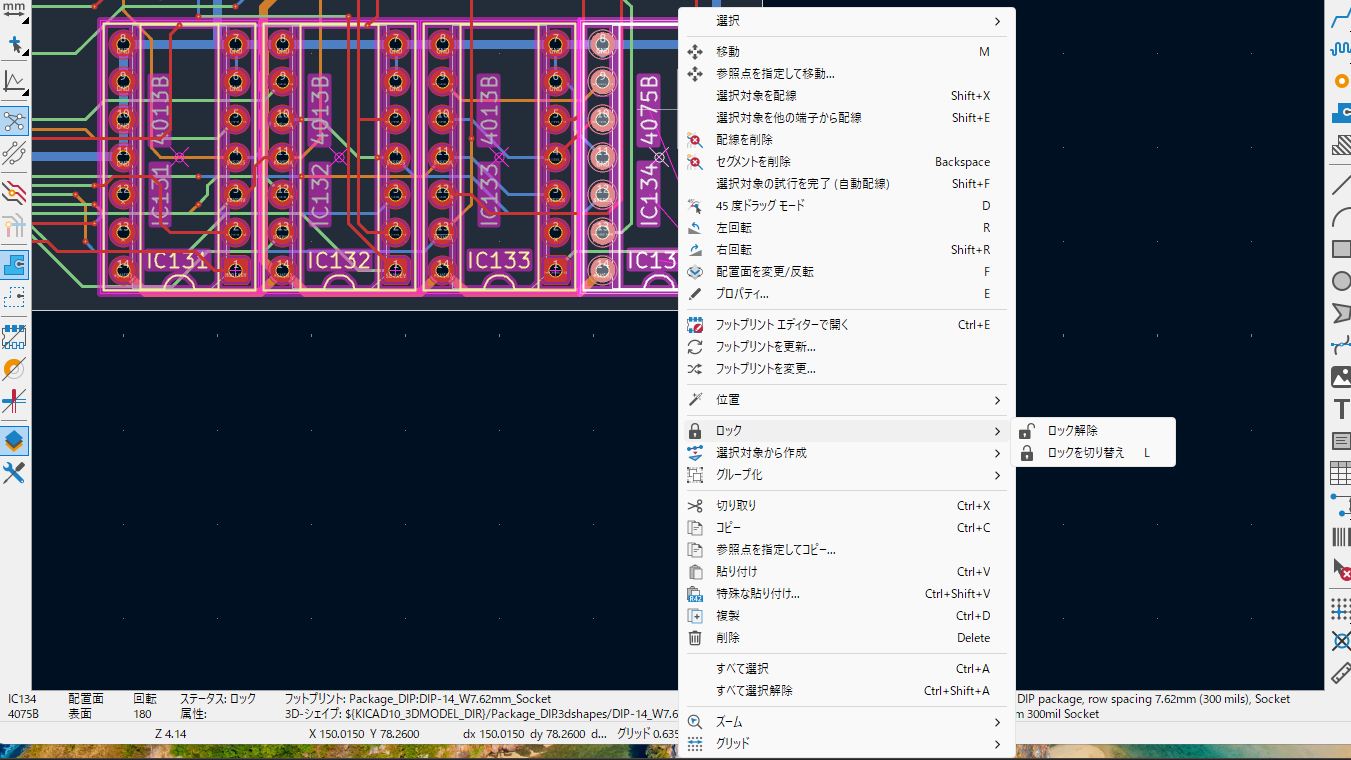
ロックが掛かっていた場合は、上記のように「ロック解除」が選択肢に現れ、
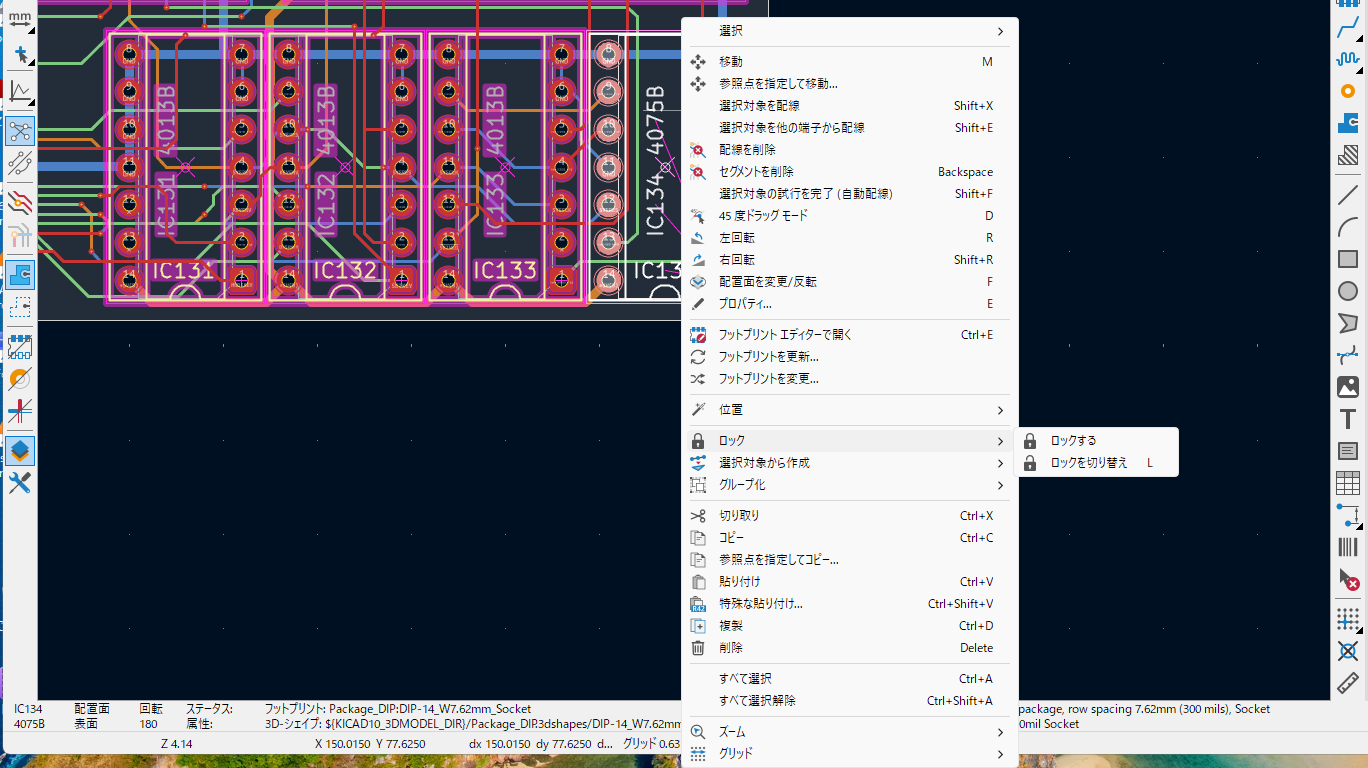
ロックが掛かっていない場合は、上記のように「ロックする」が選択肢に現れます。
いずれもそれぞれのクリックでロックを掛けたり、ロックを解除したり出来ます。
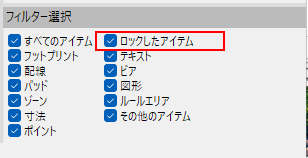 | また、この時に、「ロック」の項目がメニュ-に現れない場合があります。 この場合、PCBエディタウィンドウ右下の「ロックしたアイテム」にチェックが入っていない場合が殆どなので、必ずチェックを入れておいてください。 |
2) 手動配線と自動配線を使い分ける
拙作記事の KiCAD での回路図作成 の記事の中で、インストールを推奨したプラグインで、「KiCAD Routing Tools」というものがあります。
これは、「Freerouting」の代替です。「Freerouting」は Java ランタイムが必要で、これは当方の環境では間違いなく色々とトラブルを起こしそうなので、 Javaランタイムを必要としない「KiCAD Routing Tools」を選んでいます。
「KiCAD Routing Tools」は、PCBエディタウィンドウ上部右側の下記に示すアイコンをクリックすると起動します。

この自動配線ツールは、可能な限り(要するにかなり強引に)自動的に配線ルートを探し出すため、
指示によっては、トンデモな遠回り配線をしたり、電磁的影響を無視したりする配線をしたりします。
また、自動配線しきれずに、「幾つかの未配線」を残してGive Up(降参)することも多々あります。
なので、「自動配線して欲しくないパターン」は手動で、「自動配線をして欲しいパターン」は、このツールを使って自動で、というのが最終的な作業効率が上がります。
3) 最後は、必ずDRC(Design Rule Checker)でエラーが出なくなるまで修正を!
・配線間隔と、ドリル穴やピア部分と配線との間隔のエラー
・未配線のエラー
・ドリル穴とシルク印刷の重なりエラー
特にこの3つは重点的なチェック項目になります。
この工程の完了で、いよいよプリント基板製造業者への発注になります。