2026/06/29(月)今更ながら KiCAD への移行を始める・・・
2026/08/05 22:33
概要・イントロダクション
KiCAD は、電子機器回路図の作成から、シミュレーション、プリント基板の配線パターン設計まで、ひとつのツールで行えるCADソフトウェアです。こういったものは一般に「EDA」と言われています。大企業では、かつて大型コンピュータ(メインフレーム)を使って、既に業務に供していた開発ツールのひとつで、当方も業務の一環で使っていました。
ある程度、回路図プリント基板の配線パターン設計を自動化する機能があります。
まだ、試したことはないですが、シミュレーションはSpice モデルベースで、LTSpice や PSpice との互換があるようです。
また、別途3Dプリンタと FreeCAD という別途CADが必要ですが、kiCAD のプリント基板パターン設計にて、3Dモデルを扱う機能があり、この機能と FreeCAD を連携することで、ケース自体を3Dプリンタで製作することができるようです。
旧トライステート社の開発ボード継承を実現する上で、必ずしも KiCAD で設計業務をする必要性はないのですが、全体的な作業効率や今後の開発環境整備を考慮すると、こういう環境に順応しておくことは不可欠なので、移行をしようと決断した次第。
さて、早速インストール
KiCAD は 1992年頃、FreeCAD は 2002年10月下旬頃に初版リリースがなされ、両方共に無償利用が可能です。https://www.kicad.org/download/ にWebブラウザでアクセスすると、下記のようなページが表示されます。〔2026/06/28 現在〕
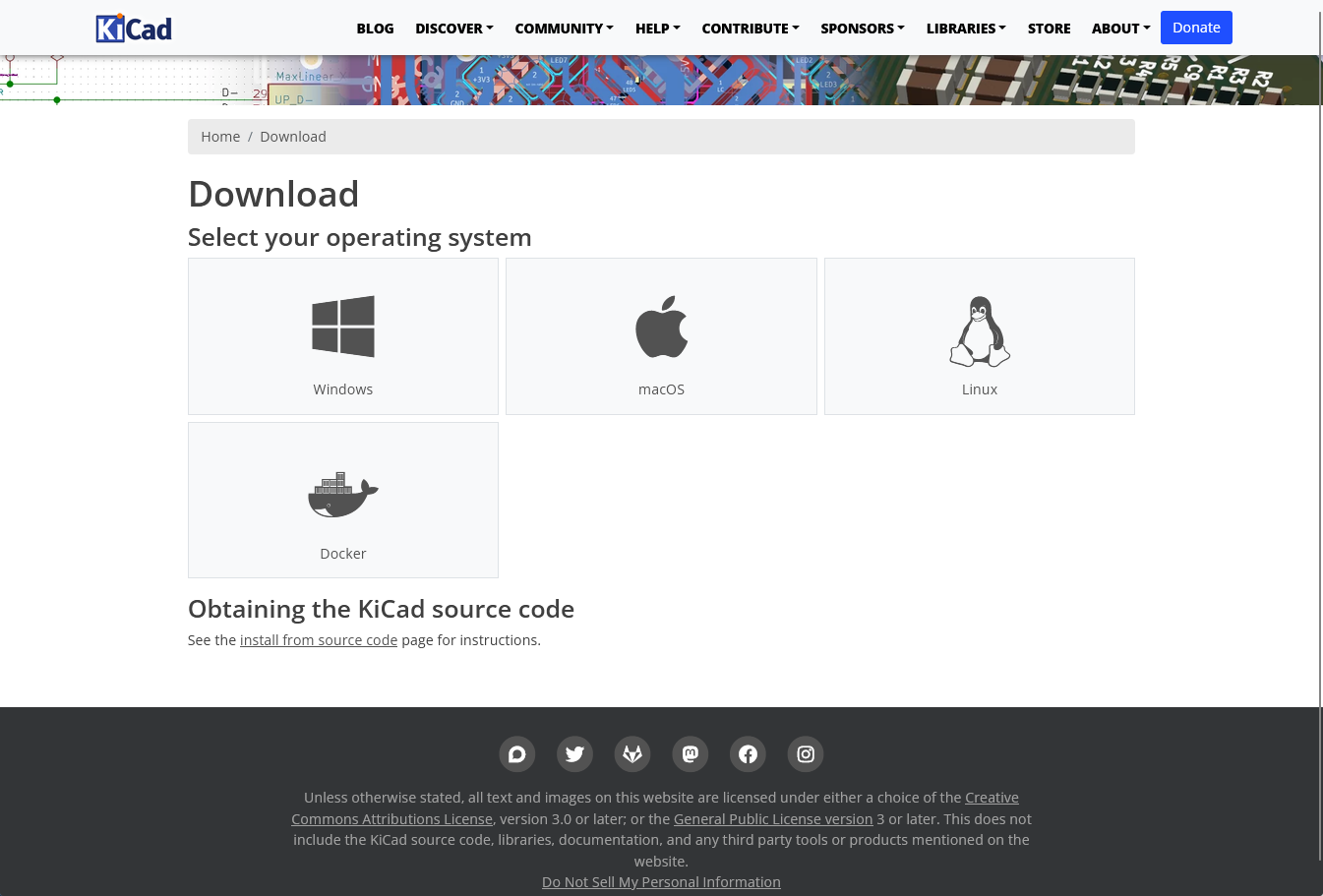
最新バージョンは、記事公開時点で、10.0.5 です。やや頻繁にアップデートされています。
FreeBSD が無いのが不満ではあるが... ヽ(^^;
FreeBSD は正式サポートではないものの、有志な方々によって、Ports にて、KiCAD は最新バージョンへの追従がなされているようです。当然のことながら、 X11環境(いわゆる古き良きGUI)にて動作します。
FreeCAD も FreeBSD にて、最新版が Ports で提供されています。
「脱 Windows したい」と思いつつも、業務で必要なソフトウェアが、 FreeBSD 環境で揃わないため、仕方なく Windows を使い続けていますが、ここで Windows 版をダウンロードすると、インストーラ実行ファイルのサイズが 921MiB に達するため、それなりのダウンロード時間がかかりますし、空き容量も必要になります。
ダウンロードしたら、早速インストールの実行。
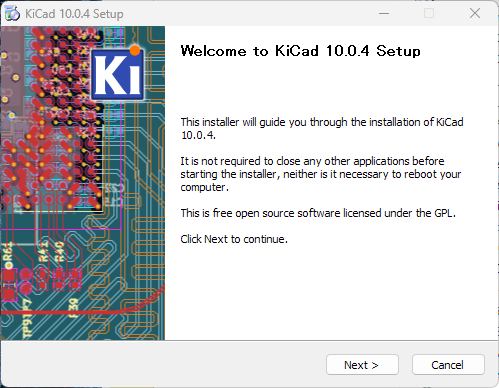
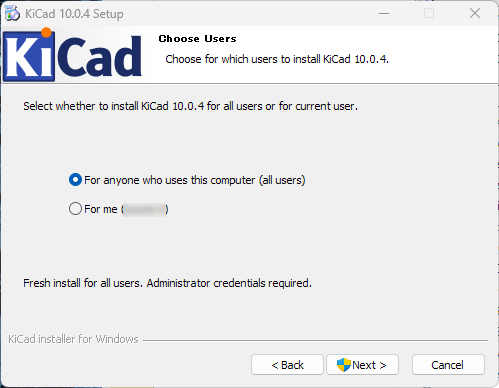
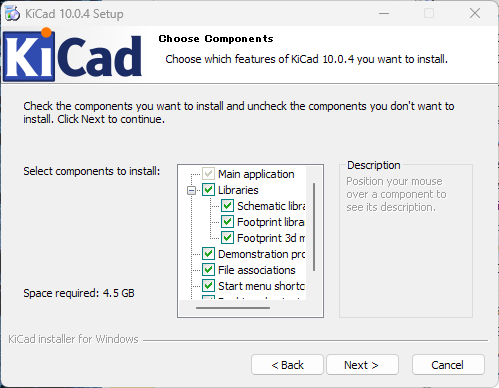
「NEXT >」をクリックしつつ、上記のように進めます。
次の画面で、必要な空き容量・インストール先と、残容量が表示されます。
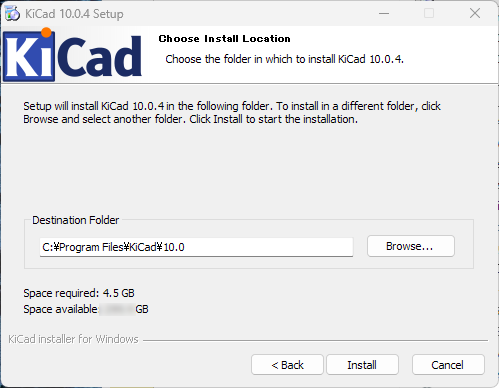
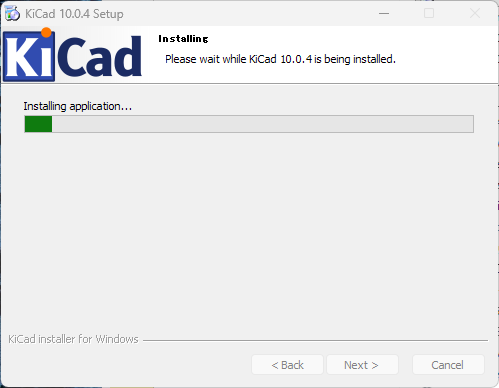
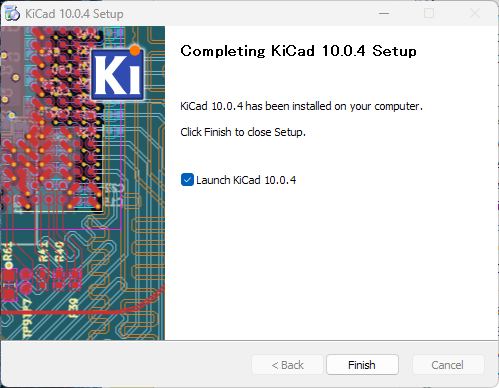
通常はインストール先は変更せずに「Install」をクリック。しばしの時間がかかりますが、右側のような画面が表示されたらインストール完了です。
KiCAD の起動・使用する準備
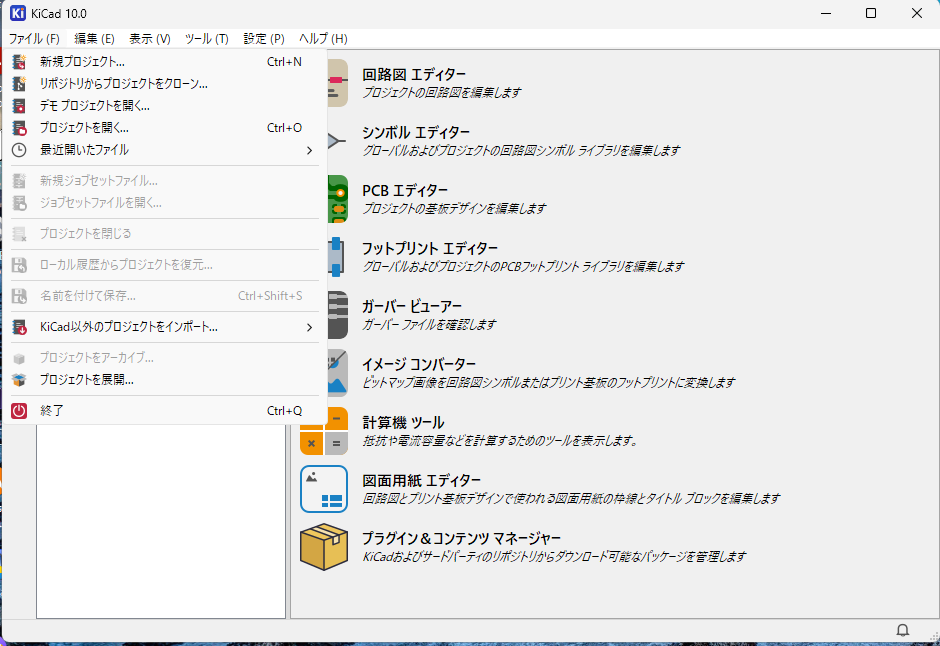
起動すると、下記左側のようなメインメニュー画面が表示されます。ここで、「ファイル(F)」→ 「新規プロジェクト...」をクリックします。
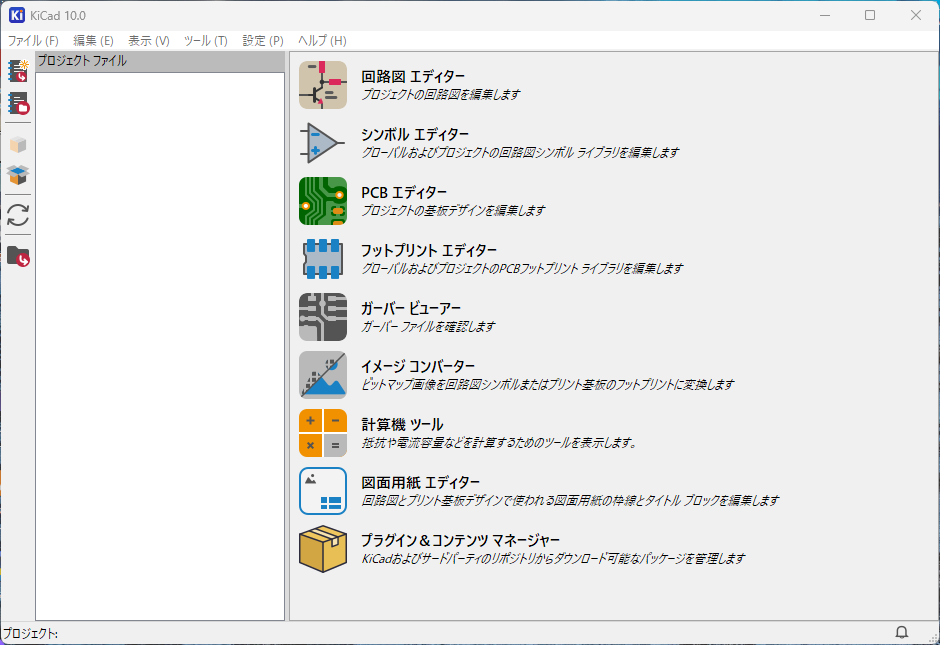
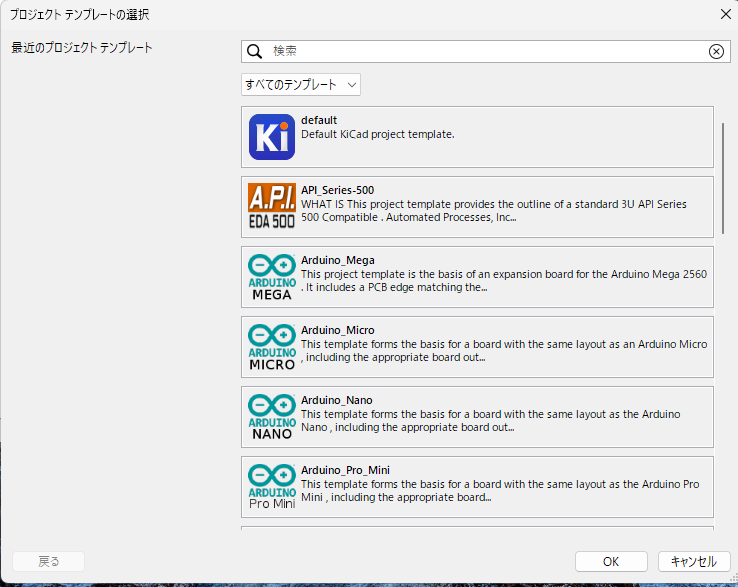
すると、「テンプレート」を選択する画面になります。
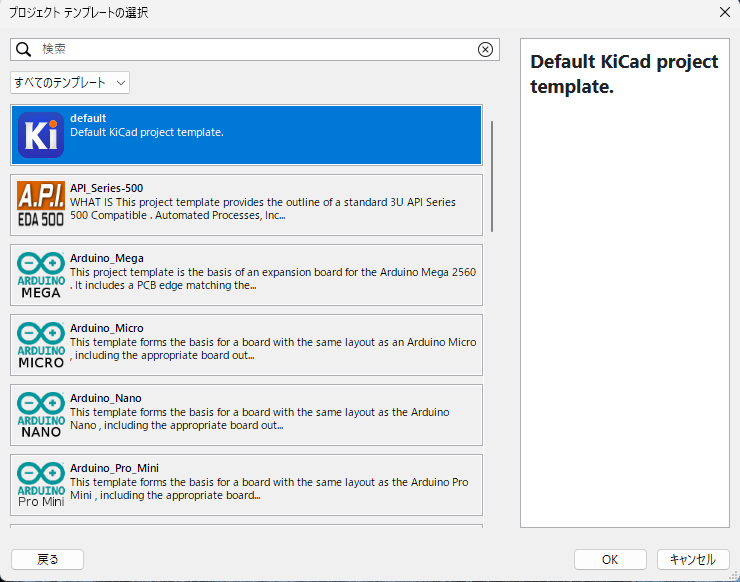
Arduino の拡張ボード製作用のテンプレート等あるようなのですが、ここでは迷わず「KiCAD のデフォルトテンプレート」を選びましょう。(下図画面参照)
また、KiCAD は、制作物を「プロジェクト」単位で管理するようになっているようです。
続いて、「プロジェクトフォルダ(ディレクトリ)」を設定する画面になります。
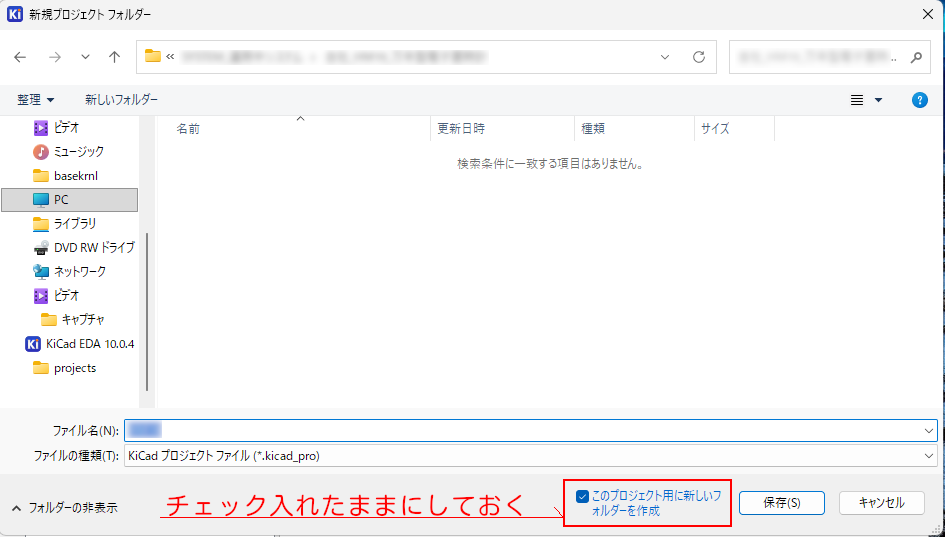
ここで指定した文字列がそのまま「プロジェクト名」になります。
日本語全角文字なんかが使えそうですが、予期せぬトラブルが起きると面倒なので、敢えて半角英数字を使いました。
また、「このプロジェクト用に新しいフォルダーを作成」はチェックを入れたままにしてください。
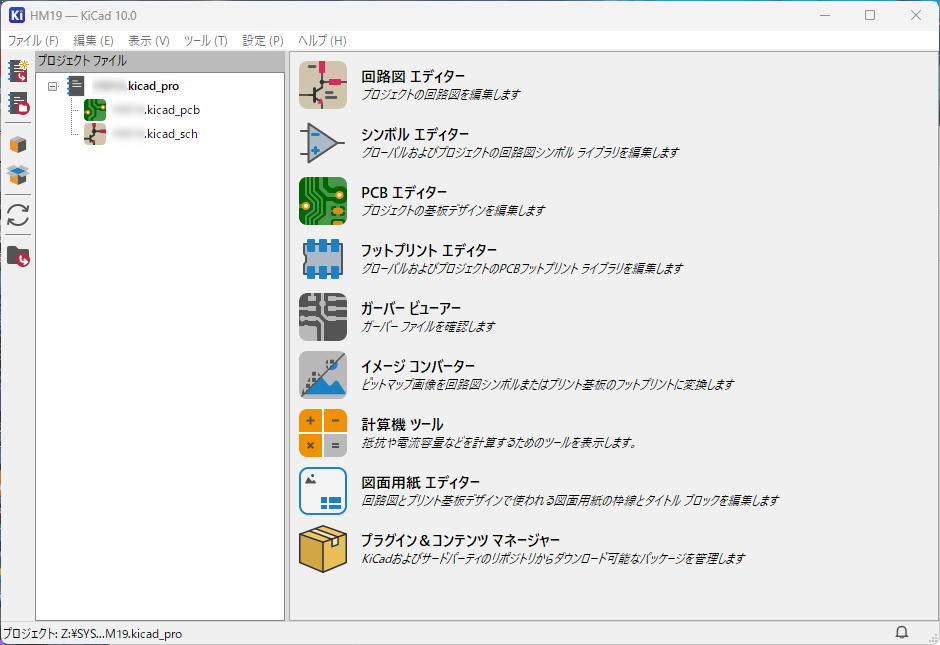
「プロジェクト」が作成されると、下記に示すように、
中身が空の回路図ファイルとプリント基板設計ファイルが作成され、準備完了です。
次は、KiCAD を使って、実際に回路図とプリント基板を設計し、気づいた点を簡単にまとめてみます。