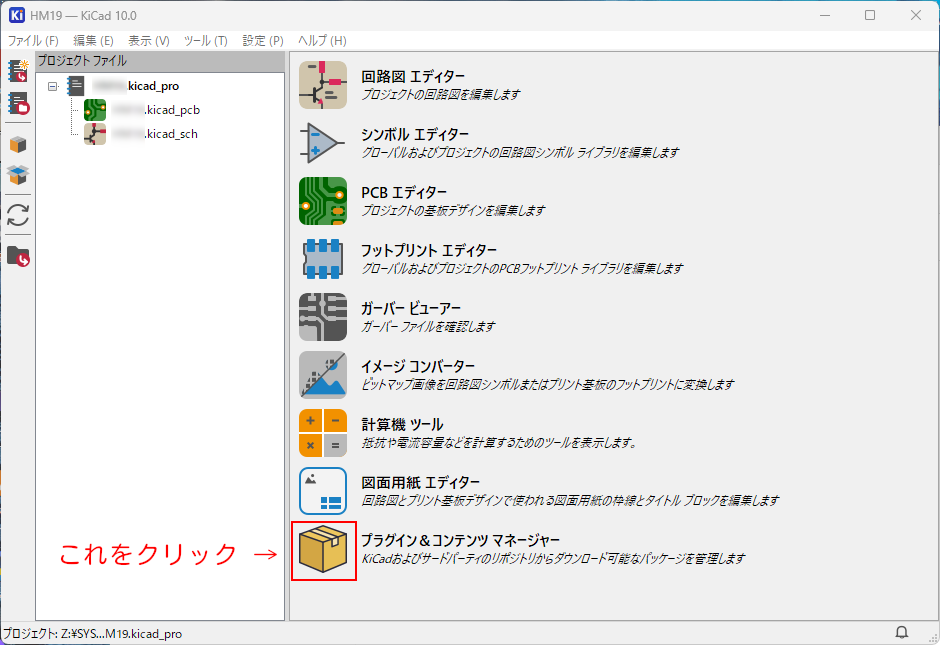
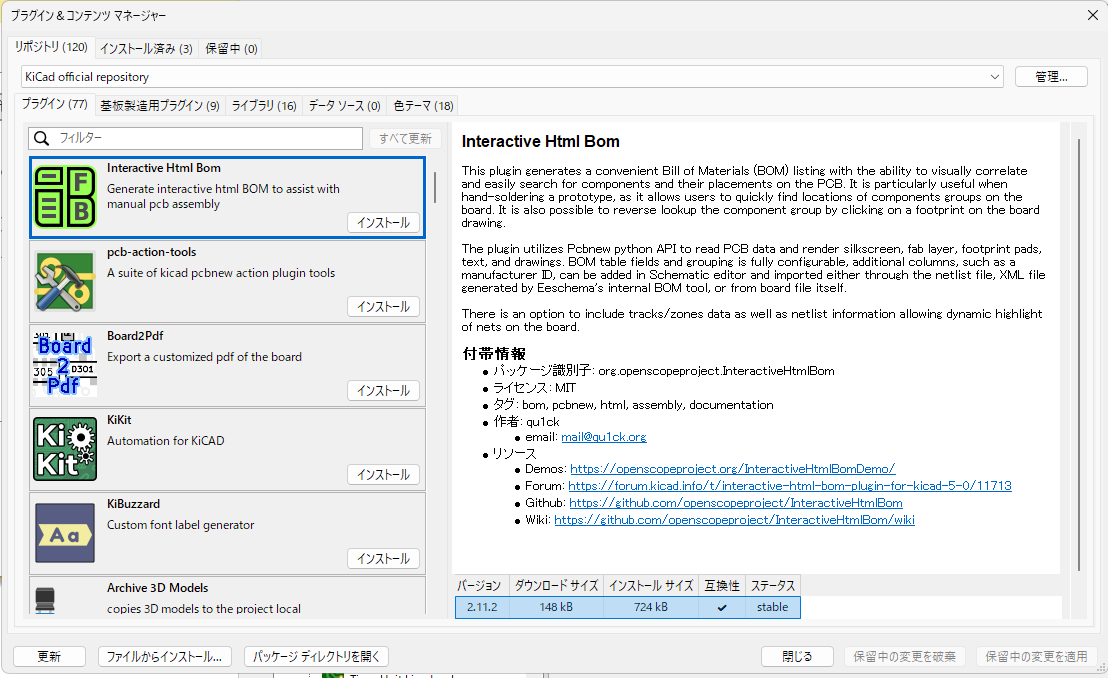
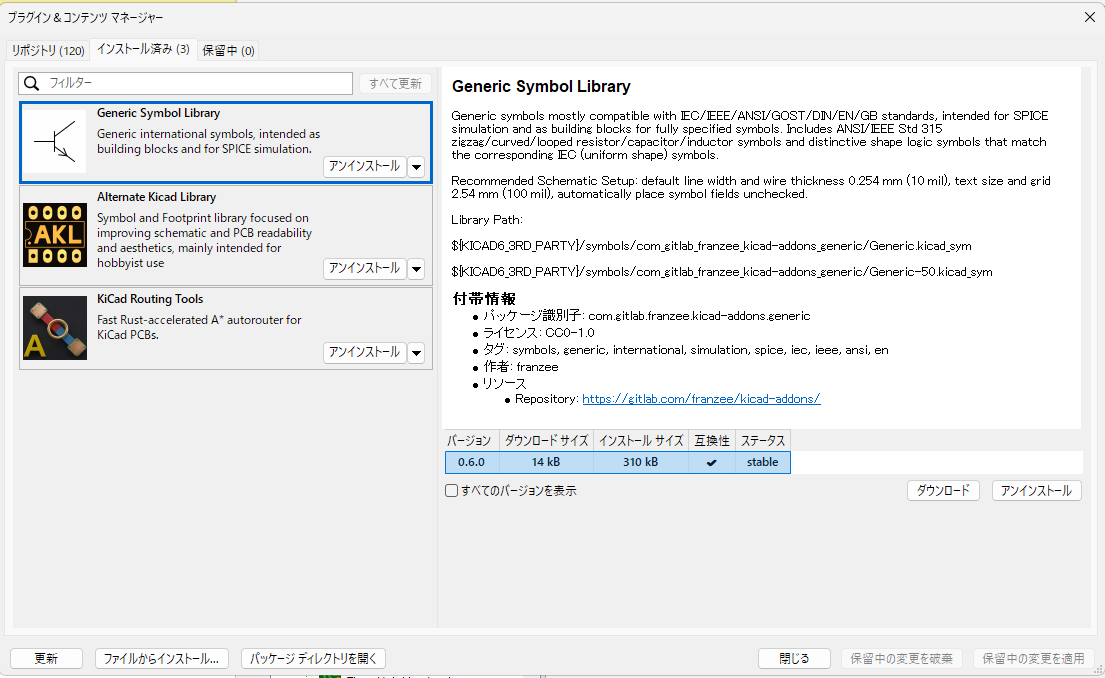
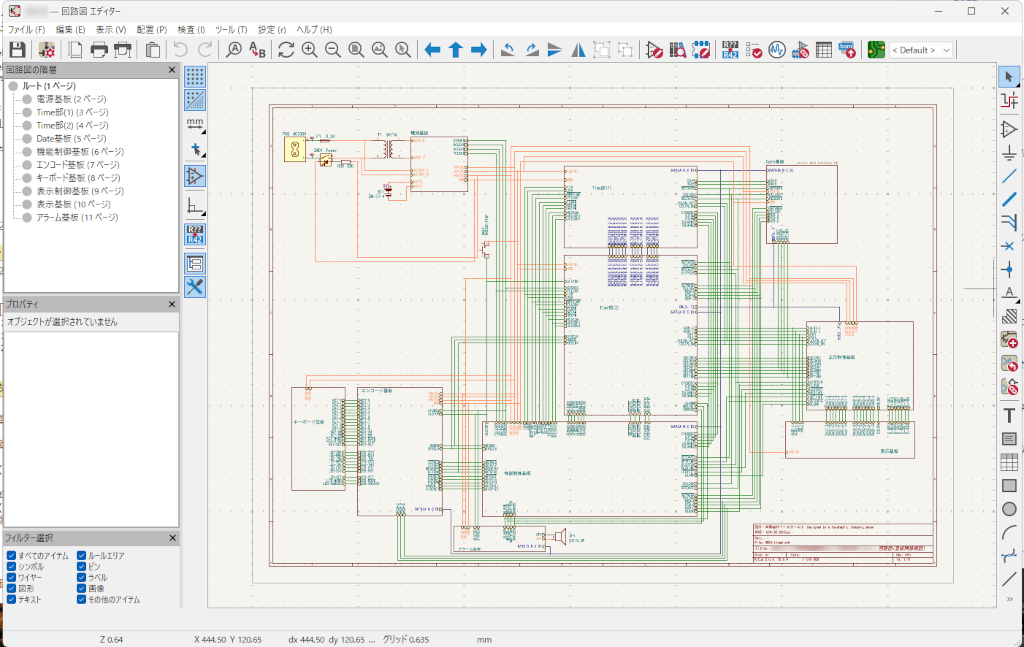
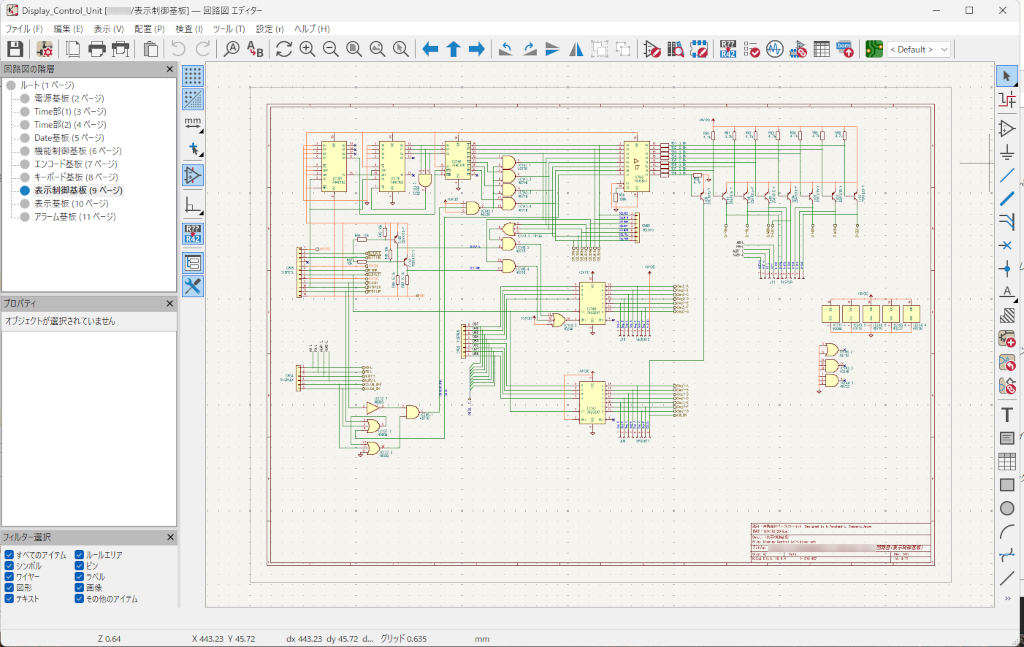
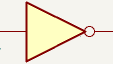
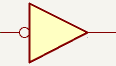
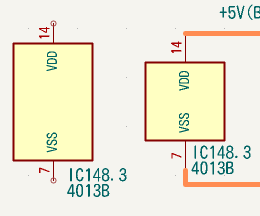
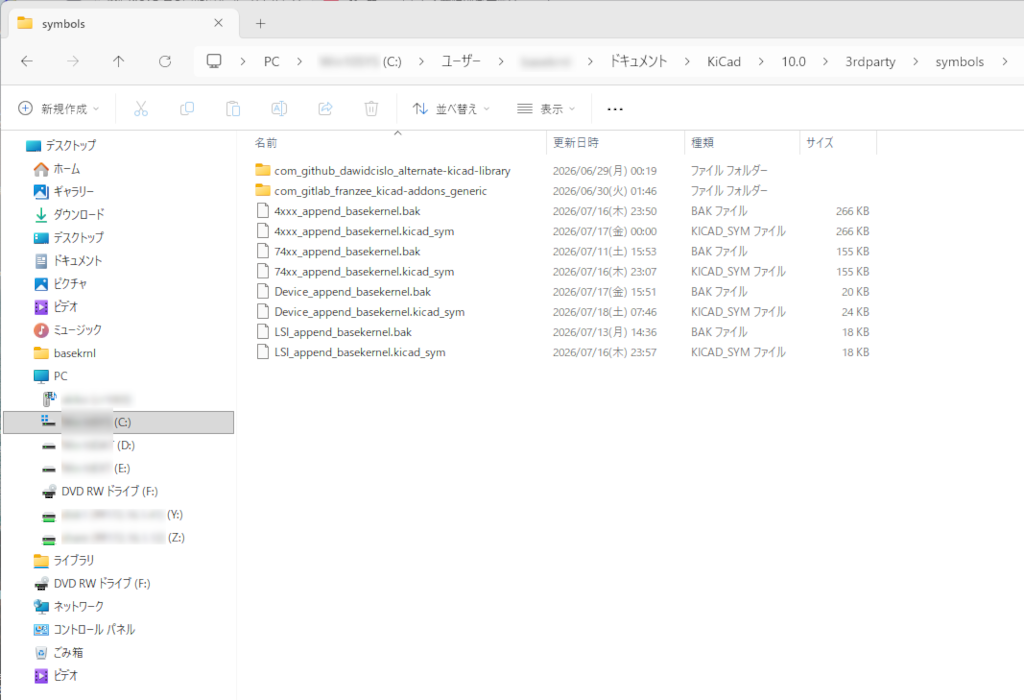
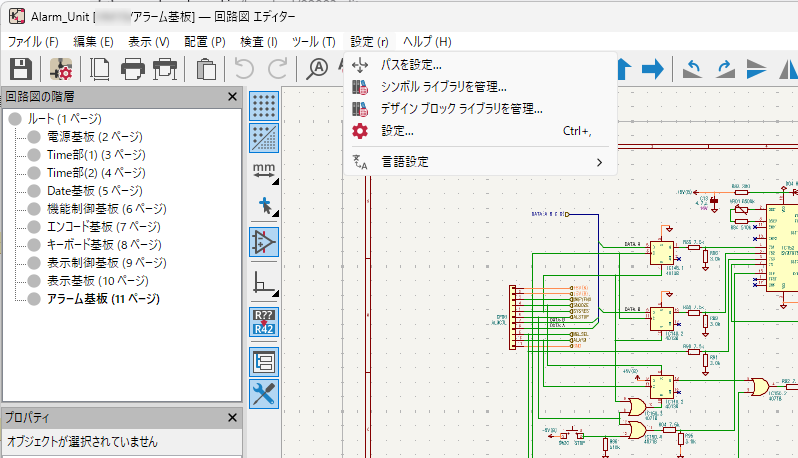
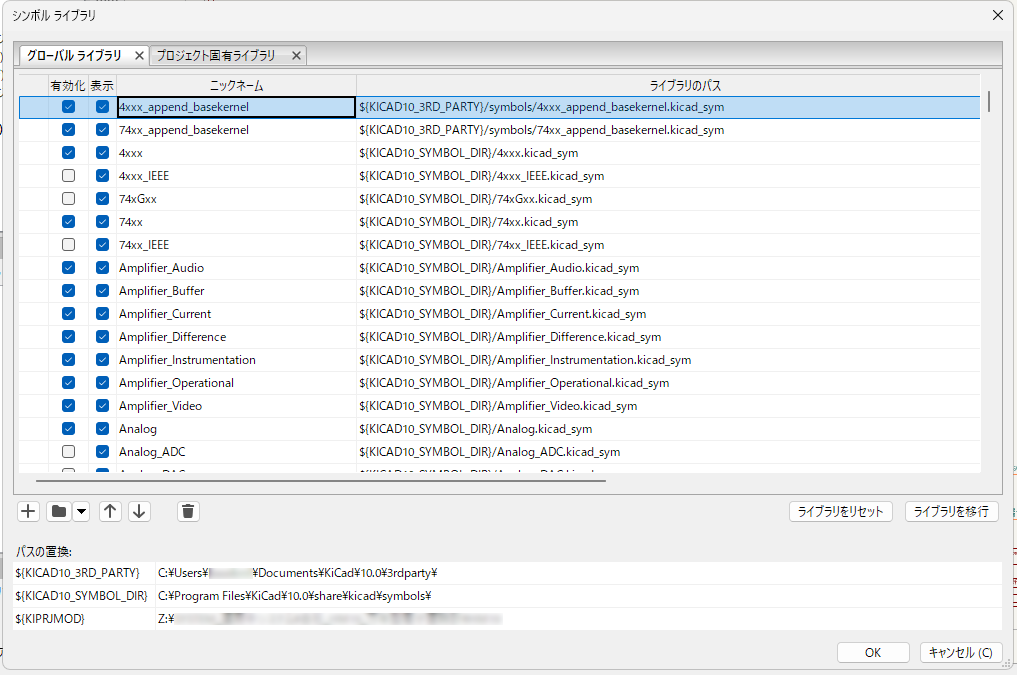
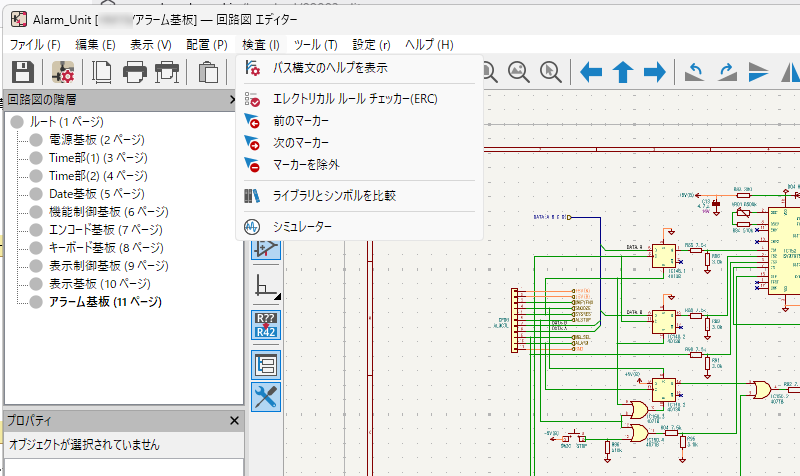
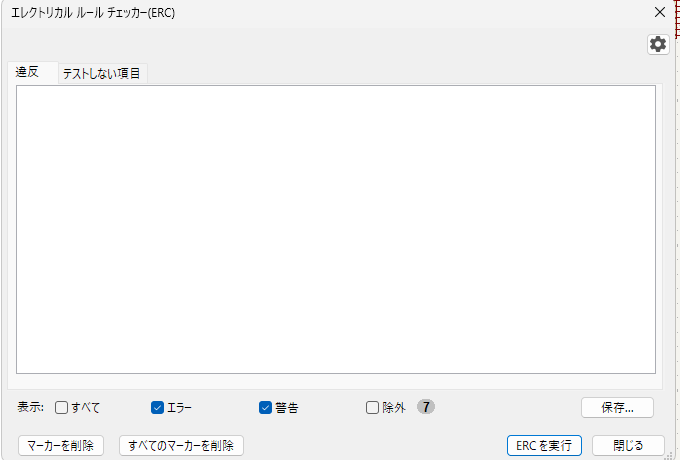
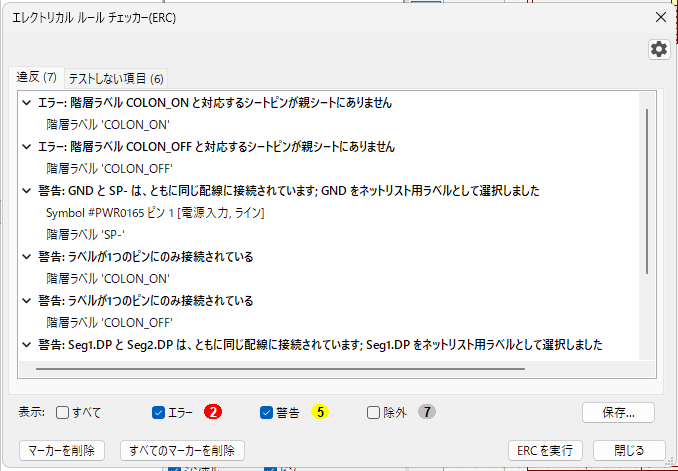
2026/08/06(木)KiCAD での回路図作成 2026/08/06 01:50 電子工作 作業開始前に、予め導入しておいたほうがよいプラグイン KiCAD は、「プラグイン」で機能が拡張できる仕組みが備わっています。 KiCAD を起動した際のメニュー画面の最も下にある「プラグイン&コンテンツ マネージャー」のアイコン部分をダブルクリックします。 すると、下記のような別のウィンドウが表示されます: ここで、インストール対象プラグインの「インストール」ボタンをクリックし、 プラグインインストールを実施します。 注意点は、「インストール」ボタンのクリックだけではインストールされず、画面右下の「保留中の変更を適用」を更にクリックしないと、全くインストールされないことが挙げられます。 当方で、追加でインストールしたほうが良いと思ったプラグインは、以下の3つ。 KiCAD には、予め多くの回路図記号や部品のプリントパターン(「フットプリント」と称しているようです)が同梱されています。 しかし、当方で活用するにあたって、実情に合わないものや、使いにくいもの・同梱されていないものもあるため、追加でプラグイン導入しています。それが最初の2つ。 最後の1つ「KiCad Routing Tools」は、回路図を作成する段階では一切使用しませんが、プリント基板のパターンを自動で作成するという機能のプラグインです。 同様の機能で「Freerouting」の紹介が殆どを占めるのですが、「Freerouting」は別途 JRE (Java Runtime)が必須で、Java アプリケーションは過去の経験から、必ず何かしらのトラブルを起こすため、積極的に避けた結果です。 KiCAD では、回路図を階層構造に出来る 構築する回路規模が大きくなると、1枚の回路図で収めることは不可能になり、複数枚必要になることは通常よくあることです。むしろ、1枚で全て収まることは少ないと個人的には思います。 上記の図は、一例として左側が階層上位の回路図、右側が階層下位の回路図。 (画像クリックで少し大きな画像が表示されます) 階層上位の回路図では、階層下位の回路図をモジュール化したような描画が可能です。 これにより、全体の接続相関が理解しやすく出来るかと思います。 ちなみに、一例として示した回路図は、A3図面サイズで11ページの分量になっています。 74系/40系 ロジックICは、KiCAD 同梱の回路図記号では、回路図作成上やや難あり KiCAD で用意されている回路図記号(「シンボル」と称している)は、特にロジックICで使用するMIL記号は不完全です。 例えばは、あっても は無かったりします。 ですが、KiCAD 自体は「代替割り当て」という機能でこれらを扱うこと自体は容易なのです。 要するに「負論理」を示すMIL図記号が用意されていないものが数多い。 更に、3入力以上のゲートICは、用意されていないものが多数。 なので、面倒でしたが、シンボルエディタで追加しました。 さらに、ロジックIC電源を示す図記号(シンボル)が大きすぎる・・・ 比較のために、意図的に並べましたが、 左が KiCAD オリジナル、右が当方で作ったもの。 従来、1つのICに同機能ものが複数ユニット入っているものは、 電源ピンは明示的な接続を示さない手法でしたが、 現在のKiCAD では、電源ピンを別ユニットで明示する方針になっているようです。 74系/40系 ロジックICの図記号(シンボル)だけは、オリジナルの「グローバルライブラリ」を作ったほうがよいです。 グローバルライブラリの保存箇所ですが、基本的に制限は無いですが、Cドライブ内に保存する場合、セキュリティ対策上、一部書き込み不可能な箇所があるため、KiCAD が意図している下記パス配下へ保存すると良いです: ※注:ユーザー直下のフォルダ(ディレクトリ)は、通常、サインインするユーザ名 拡張子 .kicad_Sym が回路図記号(「シンボル」と称する)を保存するライブラリになります。 ここで、注意を必要とする点としては、ライブラリを保存しただけでは新たに使えるようにならないということかと思います。 明示的に設定し、更に KiCAD を一度終了・再起動する必要があるようです。 具体的には、回路図エディタから、下記に示すように「設定(r)」 → 「シンボルライブラリを管理...」をクリックし、 更に下記に示すように、追加したライブラリを登録します。 「有効化」と「表示」の両方にチェックが入っていることを確認します。 ここで、「有効化」のチェックを外すと、該当ライブラリの読み込みをしなくなるため、若干ですが、その分起動や挙動が早くなります。 KiCAD には、5万種類程度のシンボルが予め用意されているものの、「絶対に使うことはないだろう」というものも存在します。「使わないこと」を確信できるものは、ここで「有効化」のチェックを外しておくとよいです。 回路図を描き上げたら・・・ 必ず、成すべきこととして「エレクトリカル ルール チェッカー(ERC)」の実施をします。 下記に示すように、回路図エディタから「検査(I)」 → 「エレクトリカル ルール チェッカー(ERC)」をクリックします: すると、下記左側のようなウィンドウが表示されるので、「ERCを実行」をクリックします。 少なくともエラーの数がゼロになるまで、「回路図の修正」と「ERCを実行」を繰り返してください。 こんな感じで、接続漏れ等の問題点が指摘されます。 「エラー」は必ず解消すべき事象、「警告」は都度判断で「解消すべき」か「そのままで問題無しか」の判断を委ねられる事象を示します。 KiCAD の回路図エディタは色々とクセが強いので、慣れるのはやや時間かかりそうです。 次はプリント基板(PCB) エディタでのプリント基板設計工程になります。